

Ottieni il massimo dalle tue video call
I vantaggi delle piattaforme di collaborazione nell’epoca del lavoro a distanza sono molteplici. Ne abbiamo parlato di recente anche in questo ebook, realizzato in collaborazione con Microsoft. Non si tratta solo di condividere in modo più semplice e sicuro documenti e informazioni.
Mantenere coesa la propria squadra, favorire l’aggiornamento costante e la condivisione di una visione sono solo alcuni dei motivi per cui molte aziende “temono” le conseguenze dello smart working nel lungo periodo. Ecco perché può essere utile conoscere alcune funzionalità di Teams, per migliorare qualità, efficacia ed engagement delle riunioni.
Per approfondire questo argomento, prenota una consulenza gratuita.
Ti daremo qualche consiglio per sfruttare al meglio Teams. Eccone alcuni.
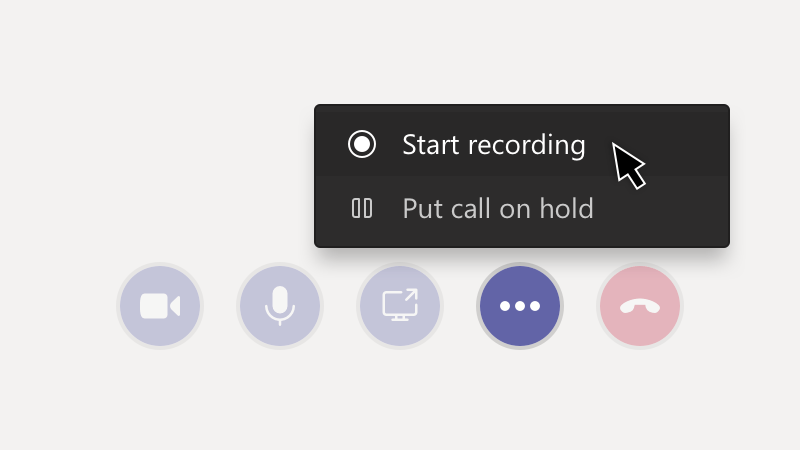
Registra la riunione
La registrazione avrà la trascrizione di tutto quello che è stato detto. Potrai condividere un recap dei contenuti al tuo team, soprattutto ai membri che si sono persi l’incontro.
Attiva i sottotitoli per le riunioni in inglese
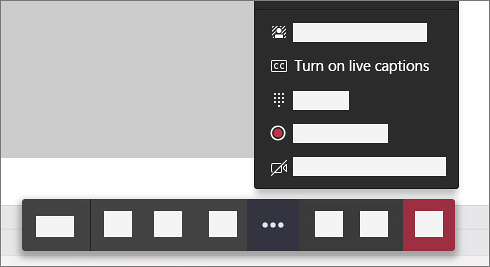
Se interagisci in un contesto internazionale, Teams è in grado di rilevare ciò che viene detto in una riunione e presentare sottotitoli in tempo reale. Al momento la funzionalità è disponibile solo in inglese. Per usare le didascalie Live in una riunione, è sufficiente accedere ai controlli della riunione e selezionare altre opzioni > attivare le didascalie Live.
Crea le note riunione prima dell’inizio e accedici dopo
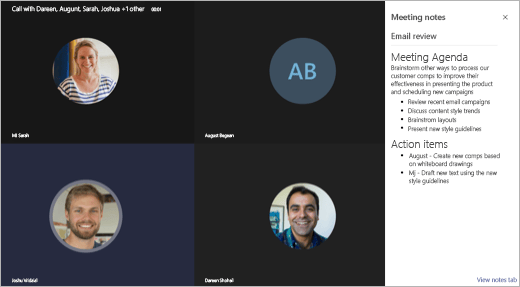
Per prendere appunti prima di una riunione, passa al calendario, seleziona la riunione e quindi Chatta con i partecipanti. Seleziona qui la scheda Note riunione e inizia a segnare i punti all’ordine del giorno. Puoi anche inserire delle @mention alle persone coinvolte per attirare la loro attenzione o assegnare elementi di azione. Dopo la call, puoi accedere alle note dal canale o dalla chat privata in cui si è verificata la riunione. Selezionala e, quindi, sotto di essa clicca su Mostra note a schermo intero.
Assegna task e scadenze direttamente da Onenote
Durante le riunioni puoi segnare su OneNote i punti salienti emersi dal confronto con i colleghi e impostare le basi per futuri progetti.
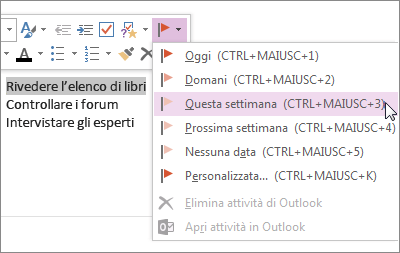
Per gestire le scadenze e ricordare le cose da fare è possibile collegare le varie attività ad Outlook e anche ricevere promemoria. Una volta selezionate le parole relative all’attività da creare (es. Contattare tutti i venditori dell’area X), dal menù si clicca sulla freccia accanto al pulsante Attività di Outlook (la “bandierina”) . Da lì si può scegliere un promemoria per stabilire una scadenza (“Oggi”, “Domani”, “La settimana prossima” etc). Accanto all’attività in OneNote apparirà un contrassegno e l’attività viene aggiunta ad Outlook.
Usa la lavagna virtuale Whiteboard
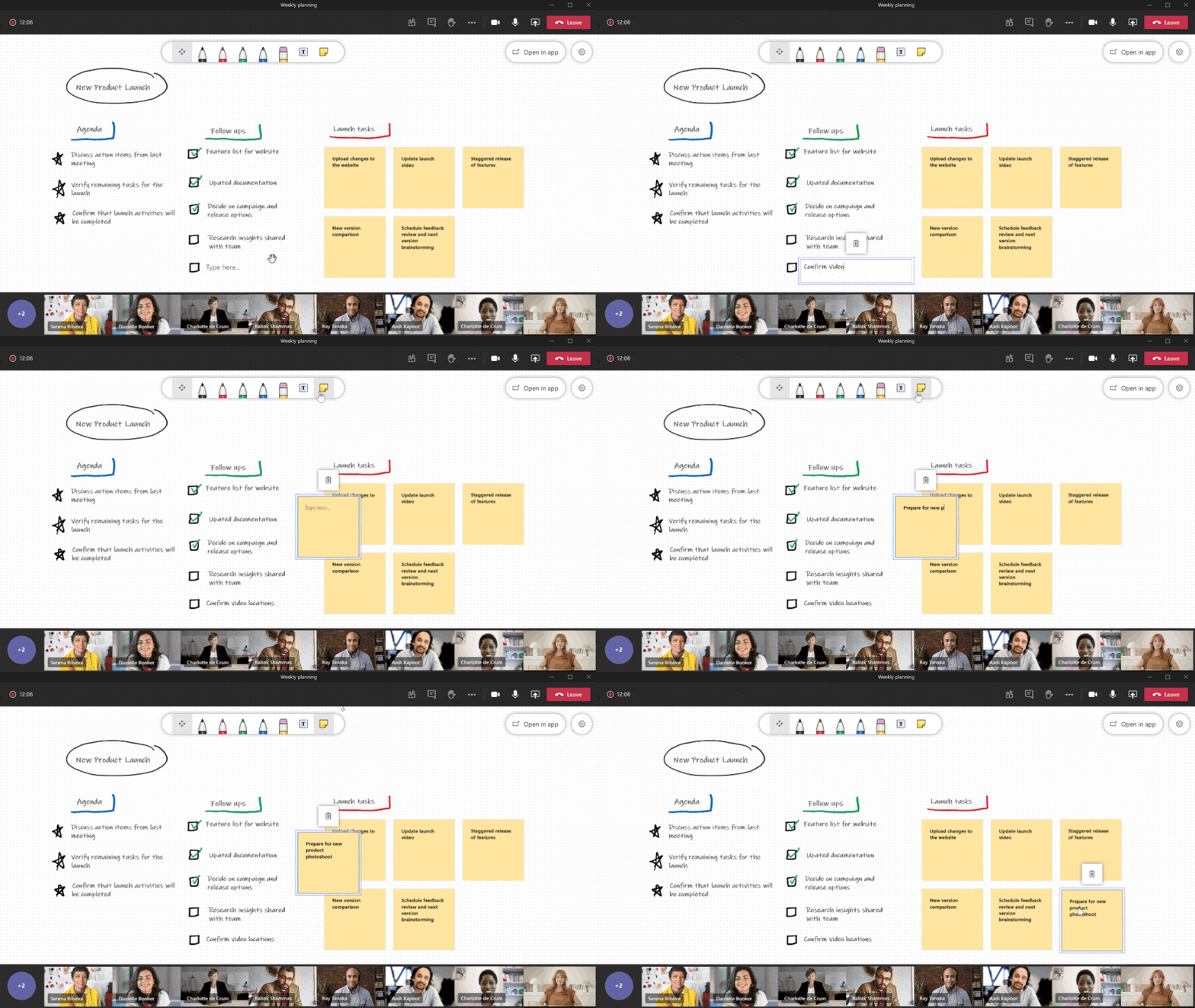
Grazie alla web app Witheboard è possibile abilitare una lavagna virtuale per la propria azienda. In questo modo, durante le riunioni in Teams, i partecipanti potranno creare appunti e schizzi su uno spazio di disegno condiviso. Per scrivere sulla lavagna si possono usare tastiera, tocco o penna ottica. Whiteboard viene abilitata automaticamente per chi possiede una licenza Microsoft 365.